
Bericht maken
Om een bericht op te stellen klik je links in het menu op Berichten – Bericht Toevoegen. Dit kan in het menu links, maar ook als je op de pagina “Alle Berichten” staat. Daar vind je de knop bovenaan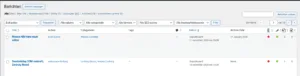
Als je aangeeft om een nieuw bericht te maken dan verschijnt ondertstaand scherm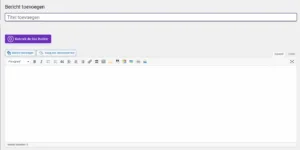
Allereerst word gevraagd om een Titel, die vul je in bij Titel Toevoegen
Daaronder staat een knop Gebruik DIVI Builder, deze knop niet bedienen. Je komt dan in een gedeelte terecht waar je geen rechten toe hebt en je bericht word niet geplaatst en je loopt de kans dat de website vastloopt.
Daaronder staan twee knoppen. De eerste Media invoegen, als je hier op klikt kun je een afbeelding invoegen, die je dan kunt vergroten of links, rechts of in het midden kunt plaatsen
De knop daarnaast is om een document in te sluiten, die net als de afbeelding eerst geupload moet worden naar de mediamap en van daaruit ingevoegd kan worden
In het scherm daaronder zie je een werkblad waar je je tekst kunt typen

Daarboven zit een werkbalk, door je tekst te markeren kun je bij de eerste functie instellen wat de grootte moet worden. Standaard staat het op Paragraaf, dat is de normale tekstgrootte, verder heb je keuze uit H1 tot en met H6
Direct ernaast staat de dik uitgevoerde Bold Knop, indien je de tekst markeerd en daarna op de Bold knop drukt zal de tekst Vetgedrukt weergegeven worden. daarnaast de Cursief knop, net als bij de Bold en de tekstgrootte eerst markeren en dan aanklikken om de tekst schuin weer te geven
Dan krijg je de Opsommingstekens, eerst hierop klikken, tekst neerzetten op enter drukken en er verschijnen dik gedrukte stippen voor elke regel, hetzelfde geld voor de genummerde lijst, daar worden de stippen vervangen door nummers. Aan het eind ervan druk je twee keer op enter en de cursor springt naar links om verder te gaan met je tekst.
Dan de Blockquote, om iets op te laten vallen door het tussen aanhalingstekens te zetten
Dan heb je de Uitlijning. Tekst markeren, en dan aanklikken of het links, gecentreerd of rechts moet komen
Het kettingsymbool. Dit is om een link aan te geven. Om dit te doen, markeer je de tekst en klikt dan op het symbool, waarna het onderstaande scherm verschijnt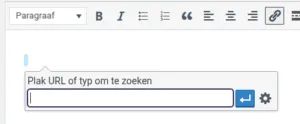
In dit scherm typ of plak je de url waar de link naar toe moet verwijzen. Moet het naar een emailadres gaan dan zet je vooraan mailt: met dubbelepunt gevolgd door het mailadres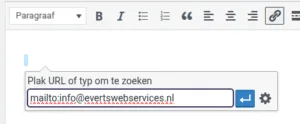
Daarna klikken op de blauwe knop en de url is ingevoegd en de tekst word blauw weergegeven als teken dat het een aanklikbare link is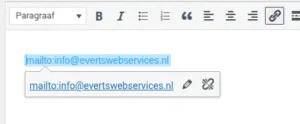
Wil je het bericht opslitsen of vooraf laten gaan van een inleidende tekst dan kan het volgende symbool je helpen. Deze voegt een stippellijn toe met de tekst More
Daarnaast kun je de Toolbar uitbreiden waardoor je een paar extra tools beschikbaar krijgt, die zal ik zo verder behandelen
Het gele teken dat er naast staat is voor het 3D-Flipbook. Door hier op te klikken kom je in een scherm waar je afdelingsbladen in staan en die je kunt selecteren. Dit moet je alleen gebruiken in een legen pagina waar alleen de titel is ingevuld. Op de pagina zelf word een code geplaatst die bij het bekijken het betreffende blad oproept, inclusief de besturing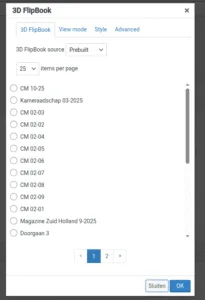
Daarnaast staat en Meer weten blok, welke een code invoegd die getoond word als het bericht opgeroepen word Leuk speelgoed, maar weinig waarde.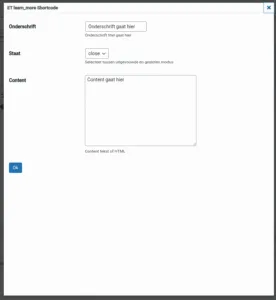
Daarnaast kun je een Blok toevoegen, waarbij de tekst in een blokje geplaatst word.
Gevolgd door een Knop Toevoegen. Deze kan wel eens gemakkelijk zijn.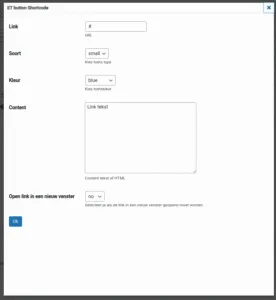
Hier kun je de knopgegevens invullen, de link die geopend moet worden, de grootte van de knop, de kleur(dit zijn standaard kleuren), de tekst die bij de link hoort en tenslotte of het in een ander geopend moet worden. Links onderin klik je op OK en de code van de knop word toegevoegd, en deze verschijnt als het bericht geopend word
Met het volgende pictogram kun je Tabbladen toevoegen die als een slider in beeld verschijnen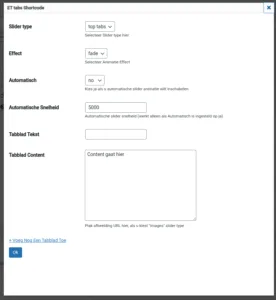
Het poppetje ernaast kan gebruikt worden om gegevens van de schrijver toe te voegen
Dan de tweede rij die is vrij gekomen door op Toggle Toolbar te klikken.
De eerste staat tekst doorhalen, dan een horizontale lijn toevoegen,de A geeft aan dat je de tekstkleur kun veranderen, het mapje ernaast kun je gebruiken om geselecteerde en gekopieerde tekst als gewoon platte tekst zonder opmaak etc in te voegen, daarnaast met de bordenwisser kun je opmaak in 1x wissen. Het Omega teken staat voor speciale karakters toe te voegen, dit aanklikken geeft een lijst met voorgedefinieerde symbolen en tekens. Ernaast kun je het Inspringen van de tekst verkleinen of vergroten.
Dan met de pijl kun je iets ongedaan maken en de andere om het terug te draaien
Tot slot geeft het vraagteken een overzicht van toetsenbordcombinaties (Sneltoetsen) weer.