
Nieuwsbrief maken
Om een Nieuwsbrief te maken kun je je creatief volledig uitleven.
Simpel door klikken en slepen, voorgedefinieerde vakken naar de aanstaande nieuwsbrief te slepen en te vullen met teksten, koppen, afbeeldingen, leef je uit.
Een mooi resultaat gemaakt, dan kun je deze opslaan als template en iedere keer opnieuw gebruiken door alleen de inhoud van de tekst en de afbeeldingen te wijzigen.
Klik op “Nieuwsbrieven: in het linkermenu onder Newsletter om in het volgende scherm te komen
Dan klik je op “Nieuwe Toevoegen” en je krijgt een scherm te zien met enkele voorgedefinieerde templates die je kunt bewerken. Maar het mooiste is om zelf vanaf het begin iets op te maken.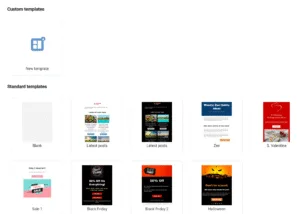
Dus we klikken op “New Template” en dan word het interessant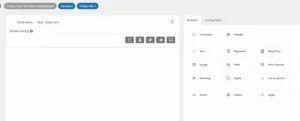
In het daarop volgend scherm zie je links het werkblad
Hier vul je de titel in van je nieuwsbrief en een korte samenvatting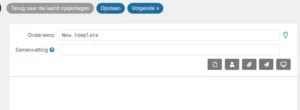
Daaronder zit je werkblad waar je diverse blokken naar toe kunt slepen. Deze blokken bevinden zich aan de rechterkant. Hier zie je twee tabbladen. De eerste bevat de blokken de tweede is de configuratie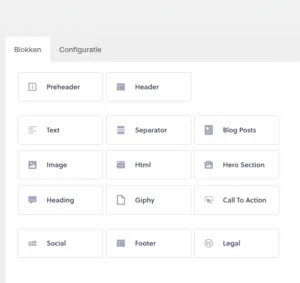
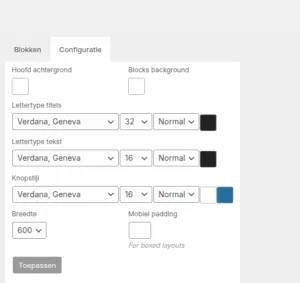
Op het configuratietabblad kun je de achtergrond kleur instellen, de lettertypes, de kleur van de lettertypes van de titels, inhoud en de eventuele knop. Naast de tekstkleuren kun je ook de grootte van de letters instellen.
Als je op het vakje met een kleur gaat staan en klikt erop dan krijg je een kleurenkiezer waar je je kleur kunt aanklikken of zelf een hexadecimale kleurcode invullen dmv #xxxxxxx
voor de gewenste kleurcode
Bovenin dit tabblad staan twee vakken, de linker is voor de achtergrondkleur van de hele pagina, de rechter is voor de blokken die je gebruikt. Standaard staan alle achtergonden op wit.
Alles naar wens ingesteld dan klikken op “Toepassen” en verder met tabblad 1, de Blokken.
We beginnen met een Header. Deze kun je gebruiken en word van tevoren aangemaakt en opgeslagen, maar je kunt ook zelf een maken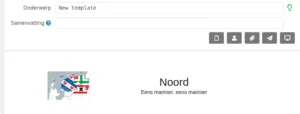
Je kunt dit nog steeds aanpassen. De mogelijkheden staan aan de rechterkant met enkele keuzes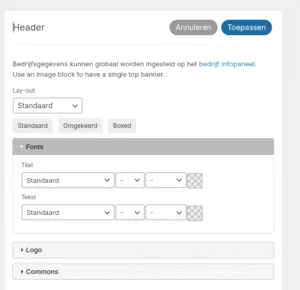
Beginnen met het selectiemenu Layout. Hier keuze uit 3 mogelijkheden. Standaard, Alleen Logo of Titel en Motto.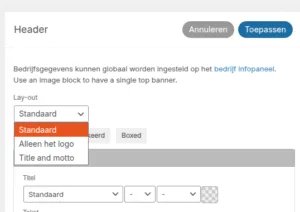
Daaronder kun je de tekst wijzigen, lettertype en grootte, Normaal of vetgedrukt en laatste vakje de kleur. Dit is voor de Titel en de tekst van de Header
Dan kun je de breedte van het logo wijzigen, de hoogte word automatisch mee gewijzigd en daarna bij Commons heb je nog de mogelijkheid om met de achtergrond te spelen, overlopen van de ene kleur naar de andere, hoe het verloop moet zijn, volledige breedte “Ja of Nee” de rand als je die er om wilt hebben en de kleur en dikte ervan. Als laatste kun je de afstanden ingeven tov de boven en onderkant en de zijkanten. Maar zou deze gewoon laten staan.
Tevreden met je Header dan klik je op “Toepassen” en je komt terug in het blokkenscherm.
Een tekst toevoegen
Sleep het blok Text naar het werkblad en laat het los. Aan de rechterkant krijg je een tekstverwerker, daarin kun je je verhaal zetten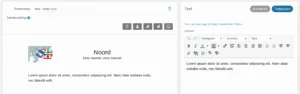
Bovenaan vind je een instel menu waar je je tekst kunt opmaken, tekstkleur kunt wijzigen, links kunt opnemen, uitlijnen, een afbeelding invoegen m speciale tekens kunt invoegen, tekst uitlijnen en alles in een keer wissen. Bij de tekstverwerken wel op tijd op een nieuwe regel beginnen, Lang niet elk email programma kan dit renderen en op het juiste moment op een nieuwe regel verder gaan. De tekst word dan door elkaar weergegeven en is onleesbaar
Onderaan nog weer de ,mogelijkheid om wat dingen qua kleur etc aan te passen, alles naar tevredenheid dan klik je op Toepassen.
Een afbeelding toepassen. Sleep het betreffende blok Image naar je werkblad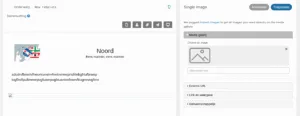
Hier is het ook net als bij de berichten of evenementen, ga naar het rechter tabblad en klik op het pictogram voor de afbeelding. Je kont dan in de mediamap terecht en kunt je afbeelding uitkiezen of uploaden vanaf je computer en dan invoegen. Onder het voorbeeldje kun je nog een alternatieve tekst invullen voor mensen die met een visuele beperking leven en de schermreader gebruiken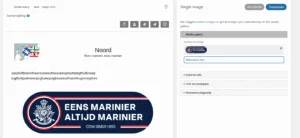
Daaronder kun je als je de afbeelding ergens anders vandaan komt een link plaatsen waar de afbeelding weggehaald moet worden. Dit werkt niet overal even goed.
De rest wat eronder staat wijst zichzelf verder
Tevreden met het resultaat, klik op Toepassen en de afbeelding staat erop
Zo kun je nog meerdere zaken in je nieuwsbrief verwerken. Een Call to action plaatst een knop die je een link mee kunt geven naar een andere website of formulier, een Social media knop, plaatst een socialmedia icoon of meerdere op je nieuwsbrief, hiervoor moet je wel de juiste gegevens invullen
Kortom, je kunt je naar hartenlust uitleven en een mooi resultaat in elkaar zetten. Probeer het, is het niet naar je zin dan wis je het en ga je wat anders neerzetten. Het valt en staat met je eigen creativiteit.
Tevreden met het resultaat, dan klik je op “Volgende” dan kom je in het volgende scherm.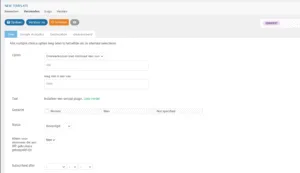
En jawel hoor…….daar heb je de lijsten
Bij lijsten geef je aan naar wie de nieuwsbrief verzonden moet worden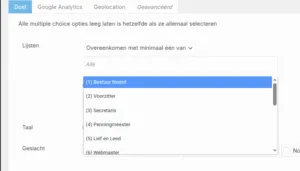
Maak je keuze door een of meerdere ontvangers aan te klikken.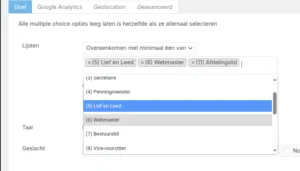
En dat is alles wat je moet doen. De nieuwsbrief word nu verzonden naar alle mailadressen die in de geselecteerde lijsten staan.
Hiervoor klik je op Verstuur Nu en de postbode gaat aan het werk.
Tot zover hoe je een nieuwsbrief in elkaar zet en verstuurd. Wil je dit onder de knie krijgen, probeer het uit en ga tot verzenden, wis het en begin opnieuw, Zodra je op Verzenden klikt gaat het de deur uit en kun je het niet meer stoppen.